連絡先オブジェクト概要
連絡先オブジェクト概要やレコード登録方法を紹介いたします。
最終更新日: 2026/6/2
Sankaの連絡先オブジェクトは、ビジネス関連の連絡先を一元的に保存、整理、管理するための強力なツールです。
これには、顧客、仕入先、パートナー、その他の関連企業が含まれます。
この機能は、企業がコミュニケーションを効率化し、やり取りを追跡し、ビジネスネットワークとの関係を改善するために設計されています。
 ②「連絡先レコードを作成」メニューが表示されるので、必要事項を入力します。
 ③必要事項を入力したら「連絡先を作成」をクリックします。
 ④登録した連絡先レコードが一覧テーブルに表示されました。 なお、連絡先IDは登録した順に自動的に番号が振られます。** **
 ②「連絡先レコードを管理」画面が出てくるため、情報を修正し、「更新」ボタンをクリックしてください。
 ②確認のためのポップアップ画面が表示されるのでアーカイブを押します。** **
 ③アーカイブされた情報はレコード画面一覧から消えます。
 ②アーカイブを選択するといままでにアーカイブしたレコードを見ることができます。
 ③アーカイブしたレコード一覧から元に戻したいレコードのチェックボックスをクリックし、「有効化」ボタンを選択します。
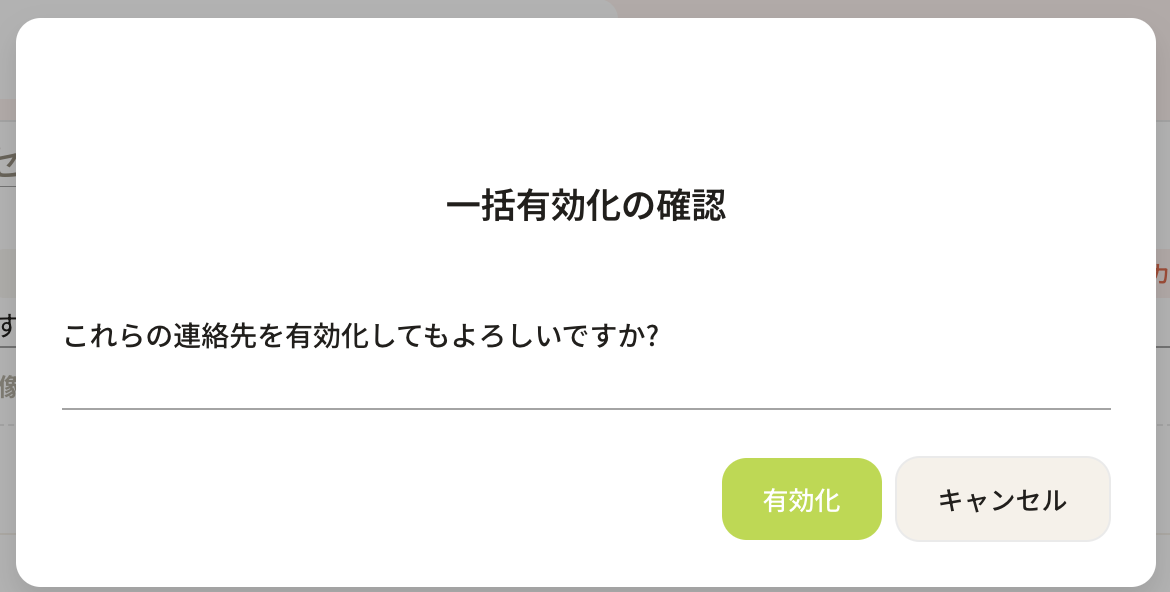
 ④確認のためのポップアップ画面が表示されるため、有効化ボタンを押します。
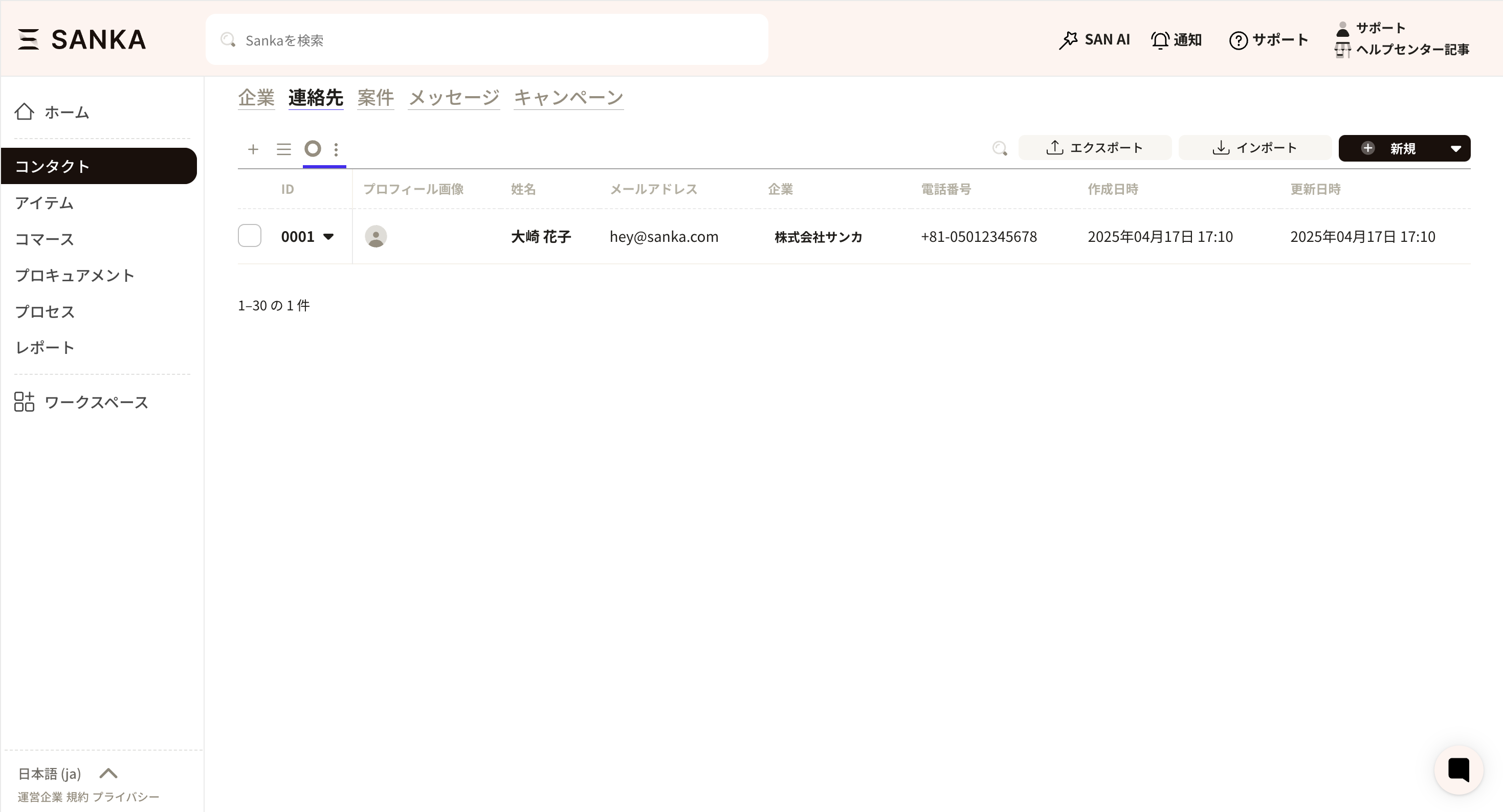
 ⑤レコード一覧画面に表示されるようになりました。
連絡先オブジェクトでできること
連絡先オブジェクトは、さまざまなビジネスシナリオで役立ちます:- 顧客関係の管理: 顧客の連絡先情報を保存し、やり取りやコミュニケーションを追跡します。これにより、強固な関係を維持し、問い合わせや取引のフォローアップが容易になります。
- 仕入先およびベンダー管理: 仕入先の連絡先を一箇所にまとめておくことで、注文や納品、在庫の再入庫を効率的に管理できます。これは、円滑なサプライチェーンを確保するために重要です。
- パートナーおよびステークホルダーとの協力: 外部のパートナーやステークホルダーと協力する場合、連絡先オブジェクトを使用して、必要な情報を整理し、必要な時にすぐにアクセスできるようにします。
- 在庫の入出庫管理: 連絡先が特定の取引(例えば、在庫販売や注文)にリンクされている場合、連絡先オブジェクトはこれらの連絡先を関連する行動に結びつけるのに役立ちます。
- 営業およびマーケティング: 連絡先は、ターゲットキャンペーン、メールマーケティング、および営業開発におけるフォローアップによく使用されます。Sankaでは、これらの連絡先をキャンペーンに接続したり、HubSpotなどの外部CRMツールと連携したりできます。
連絡先オブジェクトが重要な理由
Sankaの連絡先オブジェクトは、ビジネス管理のさまざまな側面で重要な役割を果たし、その重要性は以下の理由で過小評価できません- 情報の一元化: すべての連絡先情報が一箇所に保存され、他のシステムやスプレッドシートでデータを管理する際の複雑さを軽減します。これにより、時間を節約し、エラーを最小限に抑えます。
- コミュニケーションの改善: 連絡先が整理されることで、顧客、仕入先、パートナーとのコミュニケーションが効率的かつ的確に行えます。これにより、誤解や遅延を避け、迅速な対応と円滑な運営を実現します。
- コラボレーションの強化: 連絡先オブジェクトにより、ビジネス全体のチームメンバーが連絡先の詳細ややり取りの履歴にアクセスできるようになり、より良いコラボレーションが促進され、全員がコミュニケーションの努力に一貫性を持つことができます。
- 追跡とアカウンタビリティ: 各連絡先は、システム内のそれぞれの行動にリンクされており、やり取りを容易に追跡し、すべてのエンゲージメントが記録されるようにします。これは、顧客サービス、プロジェクト管理、さらには法的目的において重要です。
- 他のシステムとの連携: Sankaは、HubSpotなどの他のプラットフォームとシームレスに連携でき、Sanka内で連絡先を管理しながら、外部CRMシステムに重要なデータを同期できます。これにより、ワークフローが効率化され、作業の重複が減少します。
- 分析とレポート作成: 連絡先オブジェクトは、Sankaの分析ツールと組み合わせることで、価値あるインサイトを提供します。顧客やパートナーのやり取りを時間経過とともに追跡し、パターンを特定し、データに基づいた意思決定を行うことができます。
- スケーラビリティ: ビジネスが成長するにつれて、連絡先データベースも拡大します。連絡先オブジェクトはニーズに合わせてスケールし、数千の連絡先を効率を失うことなく保存および管理できます。
連絡先プロパティでできること
連絡先オブジェクトは、Sanka内の包括的なアドレス帳として機能します。各連絡先レコードには以下のような基本情報が含まれます。- 名前(名と姓): 連絡先の個人識別情報
- メールアドレス: 通信および通知送信用
- 電話番号: 直接の通信手段
- 企業情報: 連絡先が所属する組織
- 所在地/住所: 送付先や訪問先などの住所
- プロフィール画像: オプションで、連絡先を視覚的に識別するための画像
- メモとタグ: 連絡先に関する関連メモや整理用のタグシステム
連絡先レコードを登録する方法
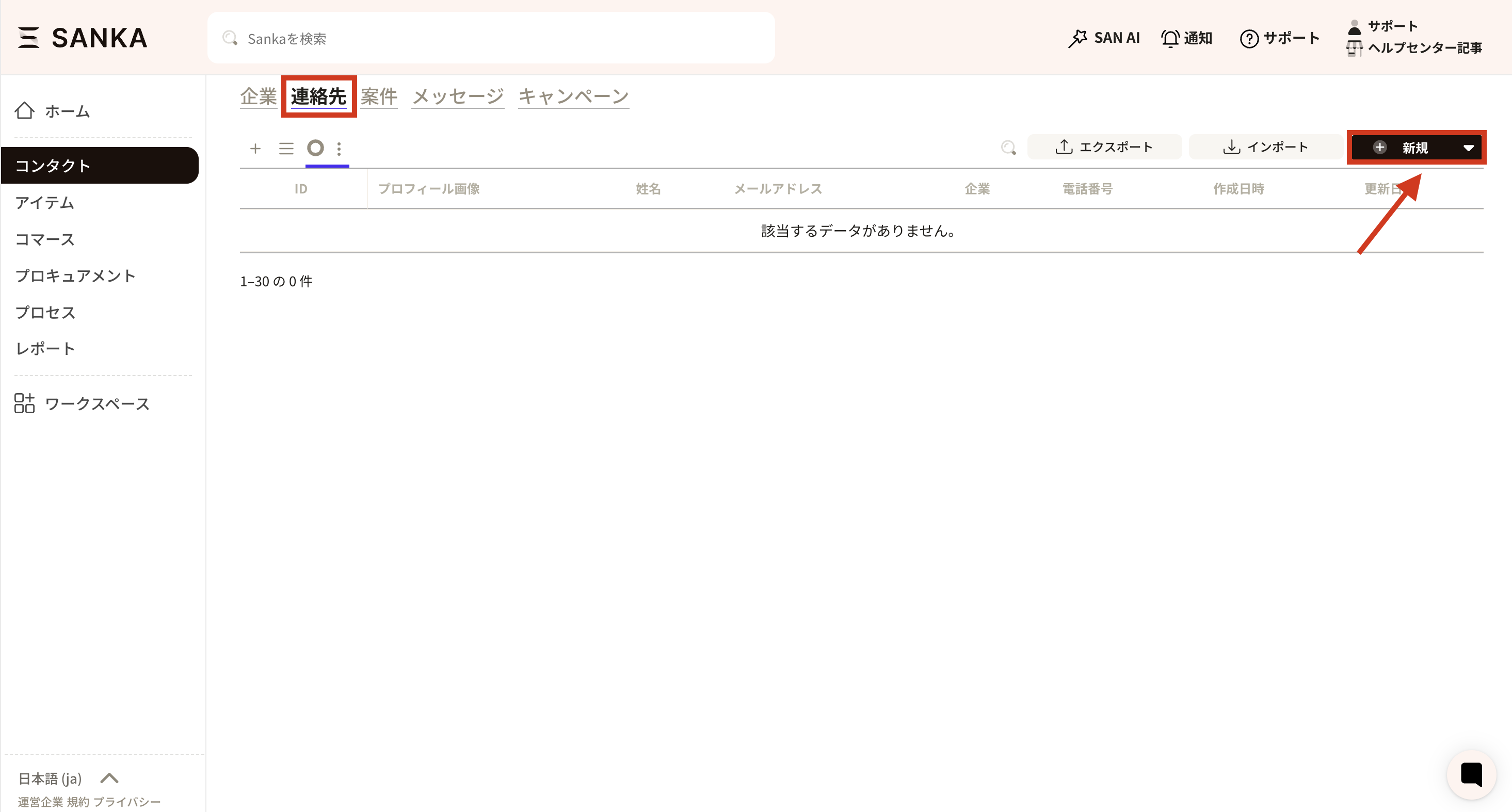
ここからは、連絡先を1件ずつ登録する方法を紹介いたします。 ①「連絡先」オブジェクトを選択し、画面右上の「新規」ボタンをクリックします。
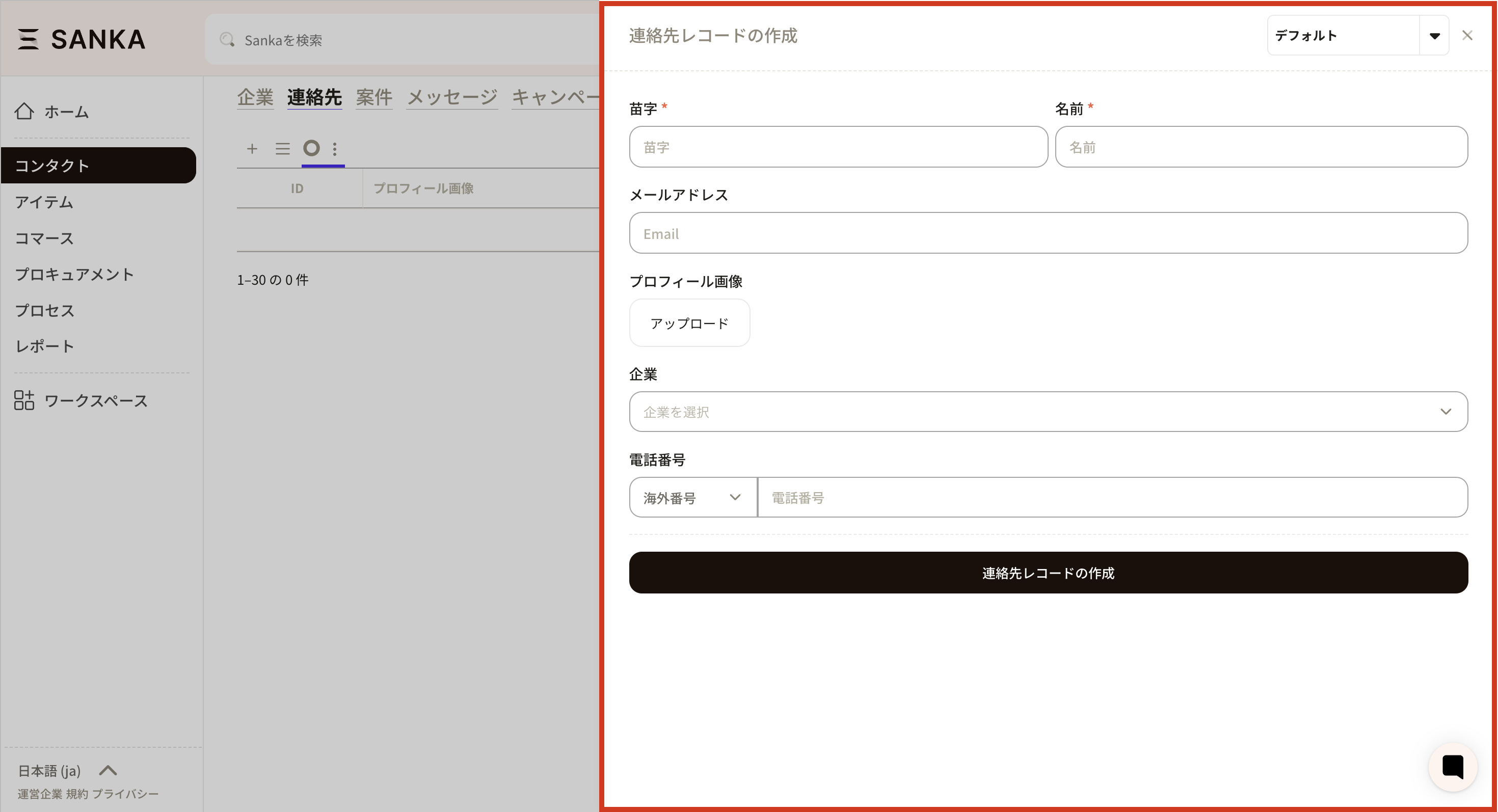
②「連絡先レコードを作成」メニューが表示されるので、必要事項を入力します。
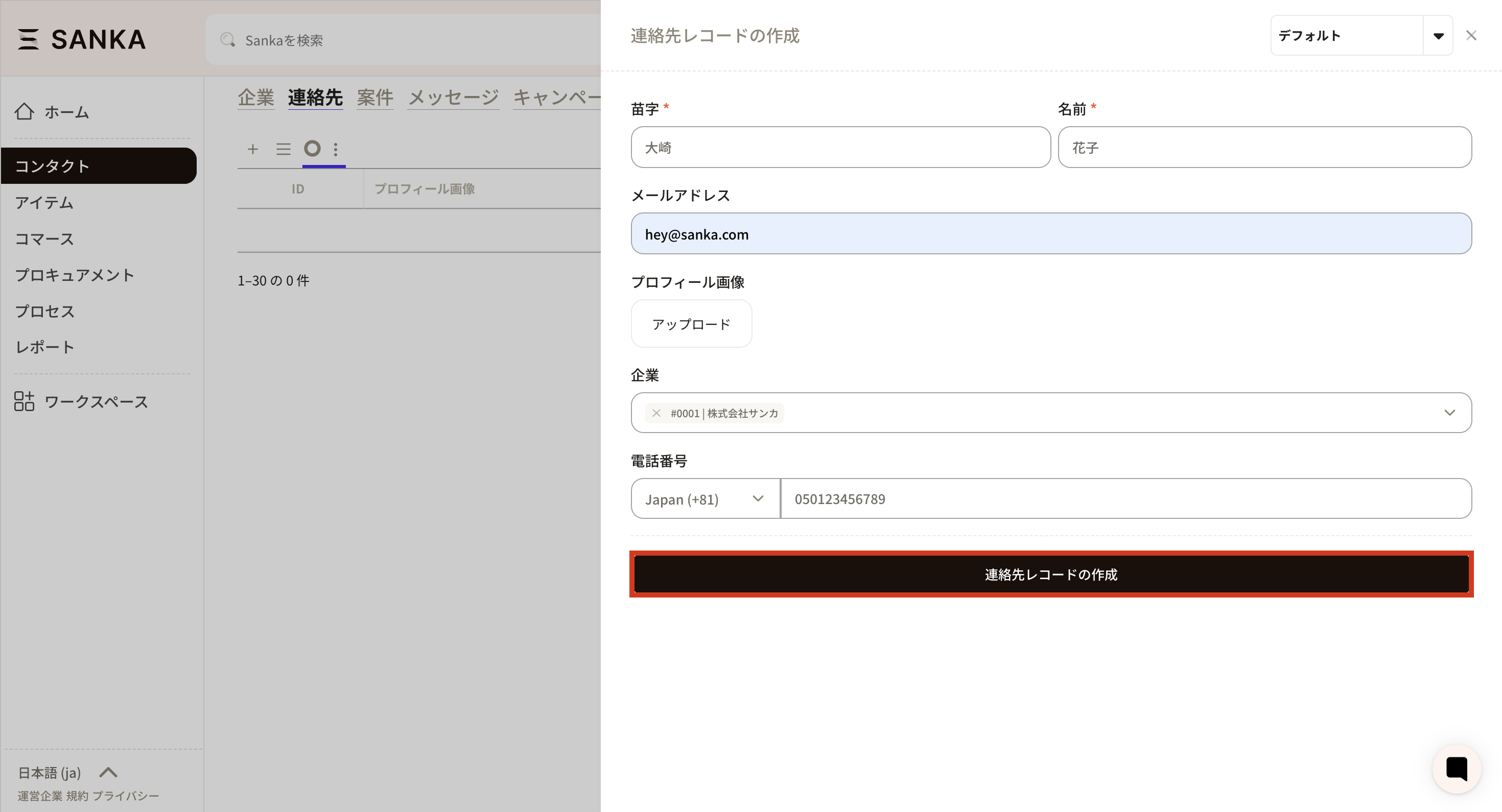
③必要事項を入力したら「連絡先を作成」をクリックします。
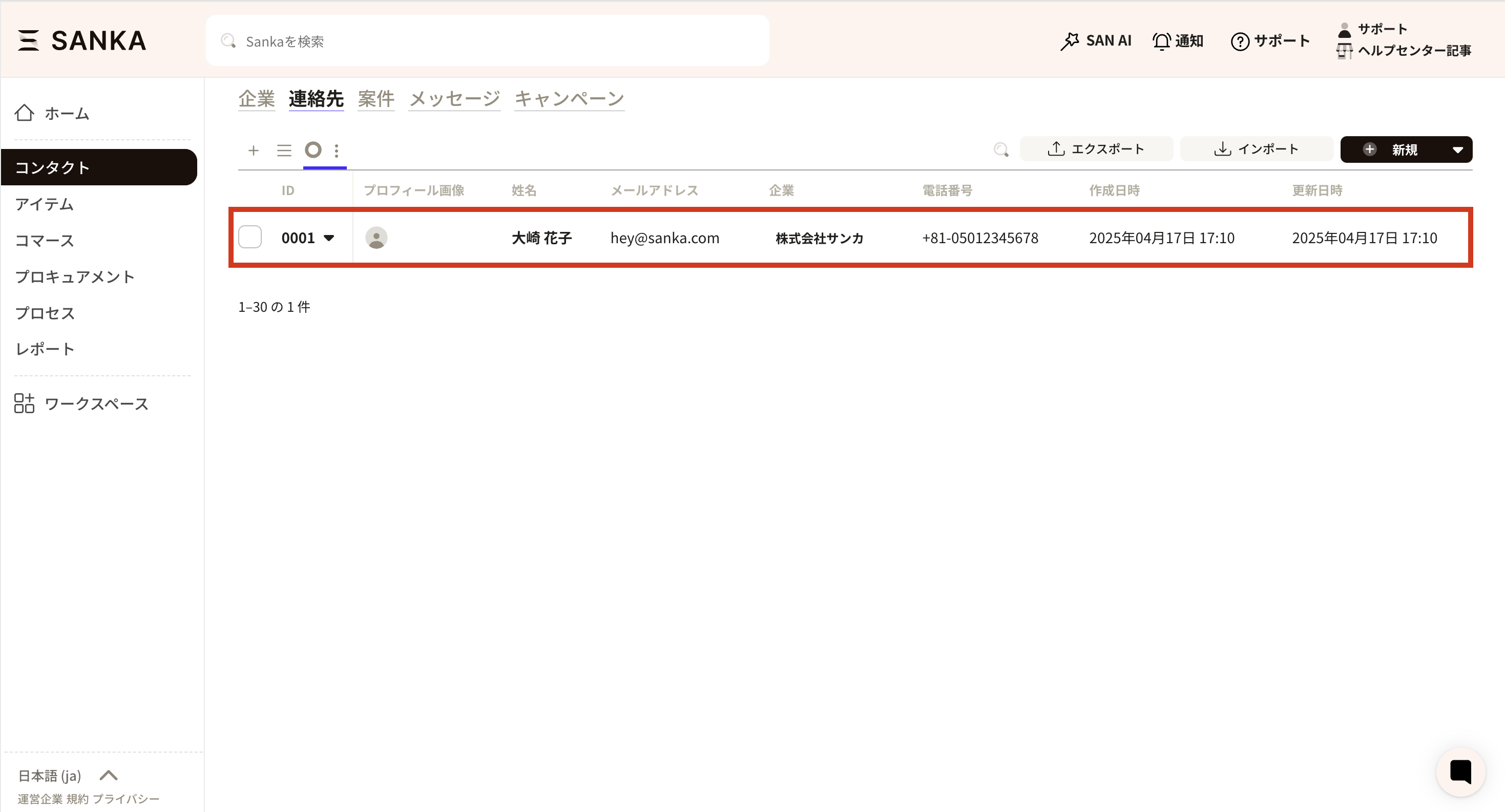
④登録した連絡先レコードが一覧テーブルに表示されました。 なお、連絡先IDは登録した順に自動的に番号が振られます。** **
連絡先レコードをCSVで一括登録する方法
連絡先レコードをCSVで一括で作成・更新する手順は、連絡先レコードをCSVで一括作成・更新する方法 をご確認ください。登録した連絡先情報を修正・削除する方法
登録した連絡先を修正する方法
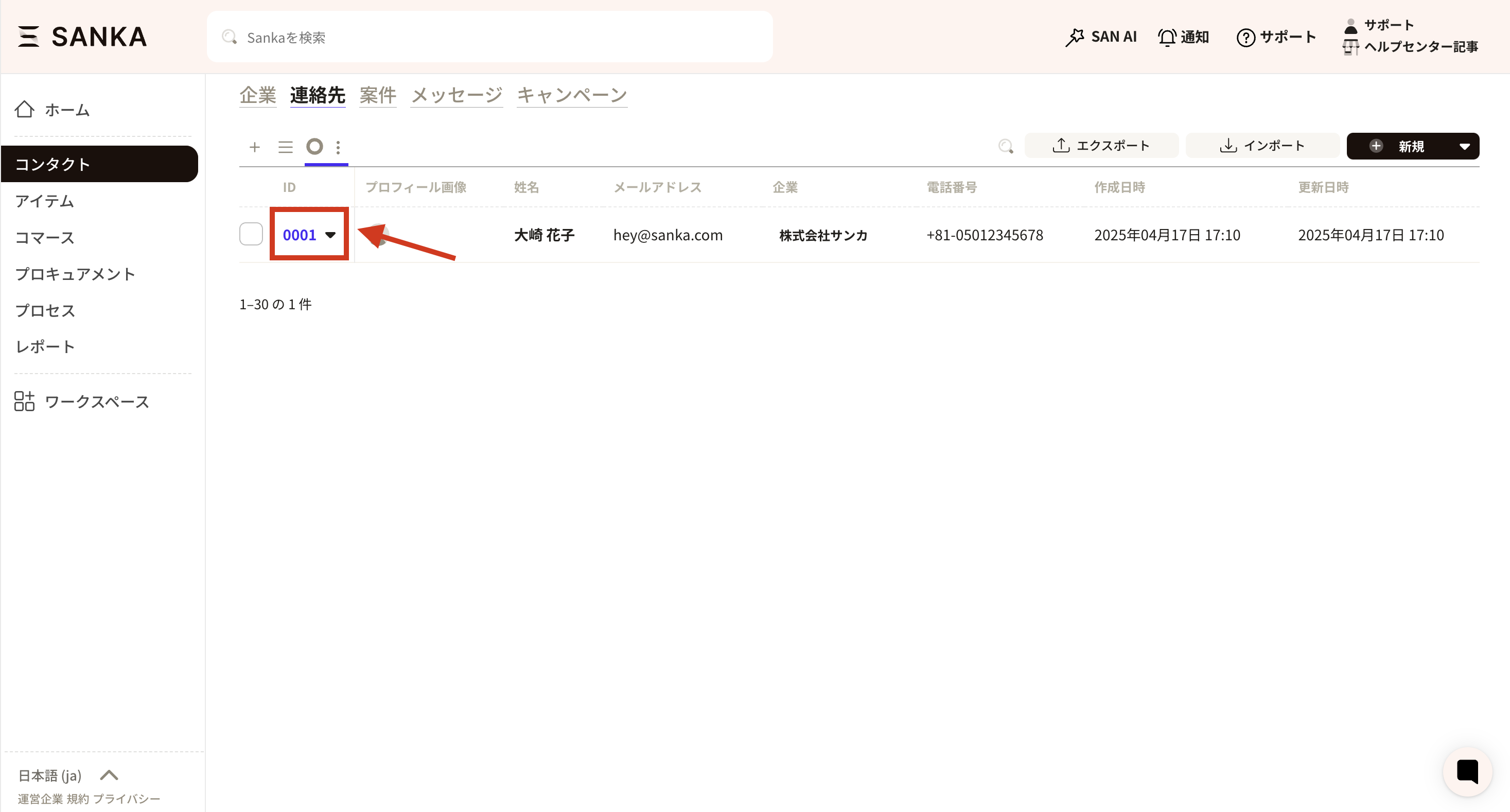
①修正したいレコードのIDをクリックします。
②「連絡先レコードを管理」画面が出てくるため、情報を修正し、「更新」ボタンをクリックしてください。
連絡先情報をアーカイブする方法
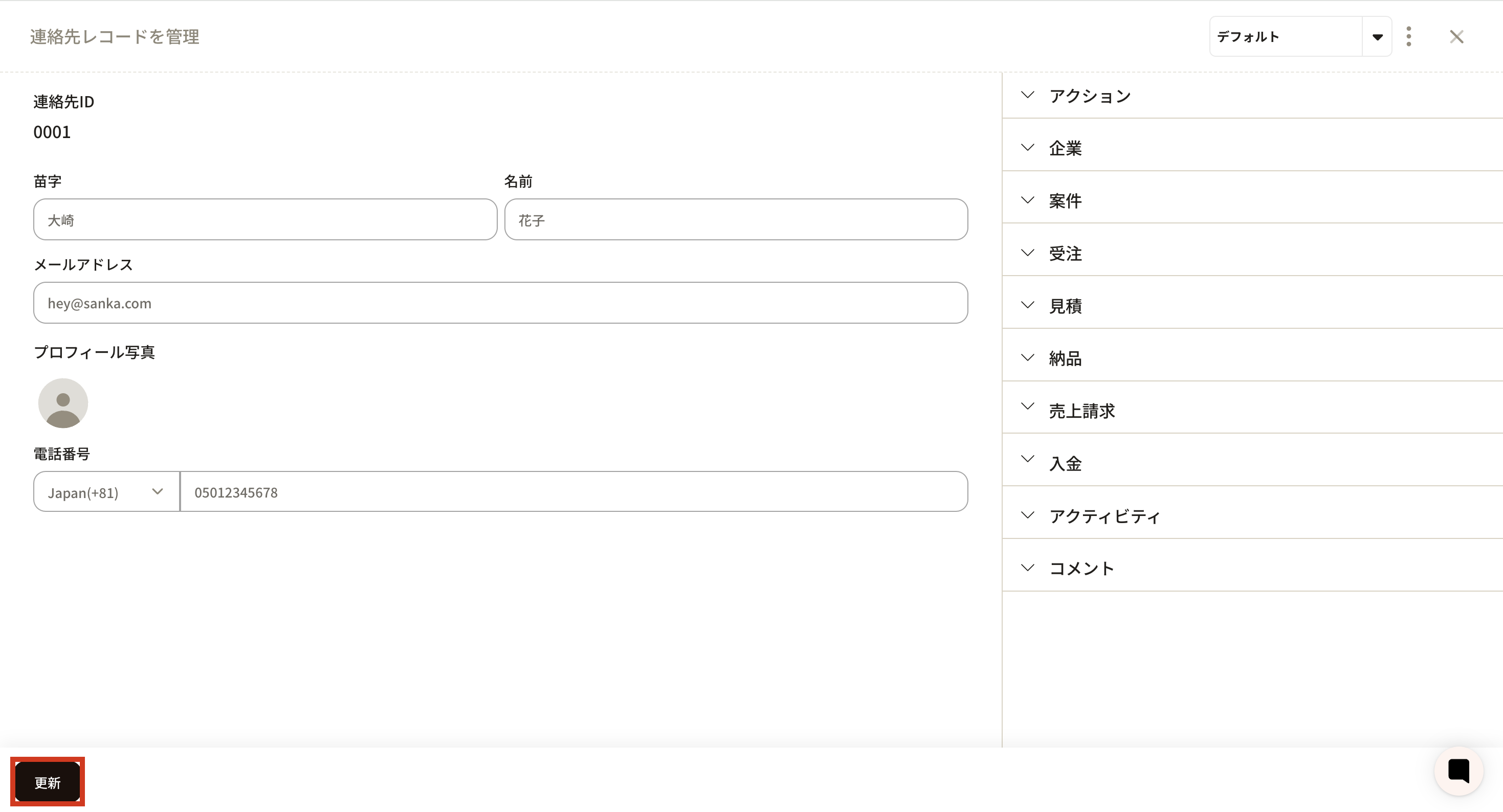
アーカイブ機能を使うと、登録した連絡先情報をテーブルから隠しておくことができます。情報の削除ができないため、アーカイブ機能を使っていらない情報を隠しておくことがおすすめです。 ①レコード画面一覧からアーカイブしたい連絡先のボックスをクリックし、「アーカイブ」を選択します。** **
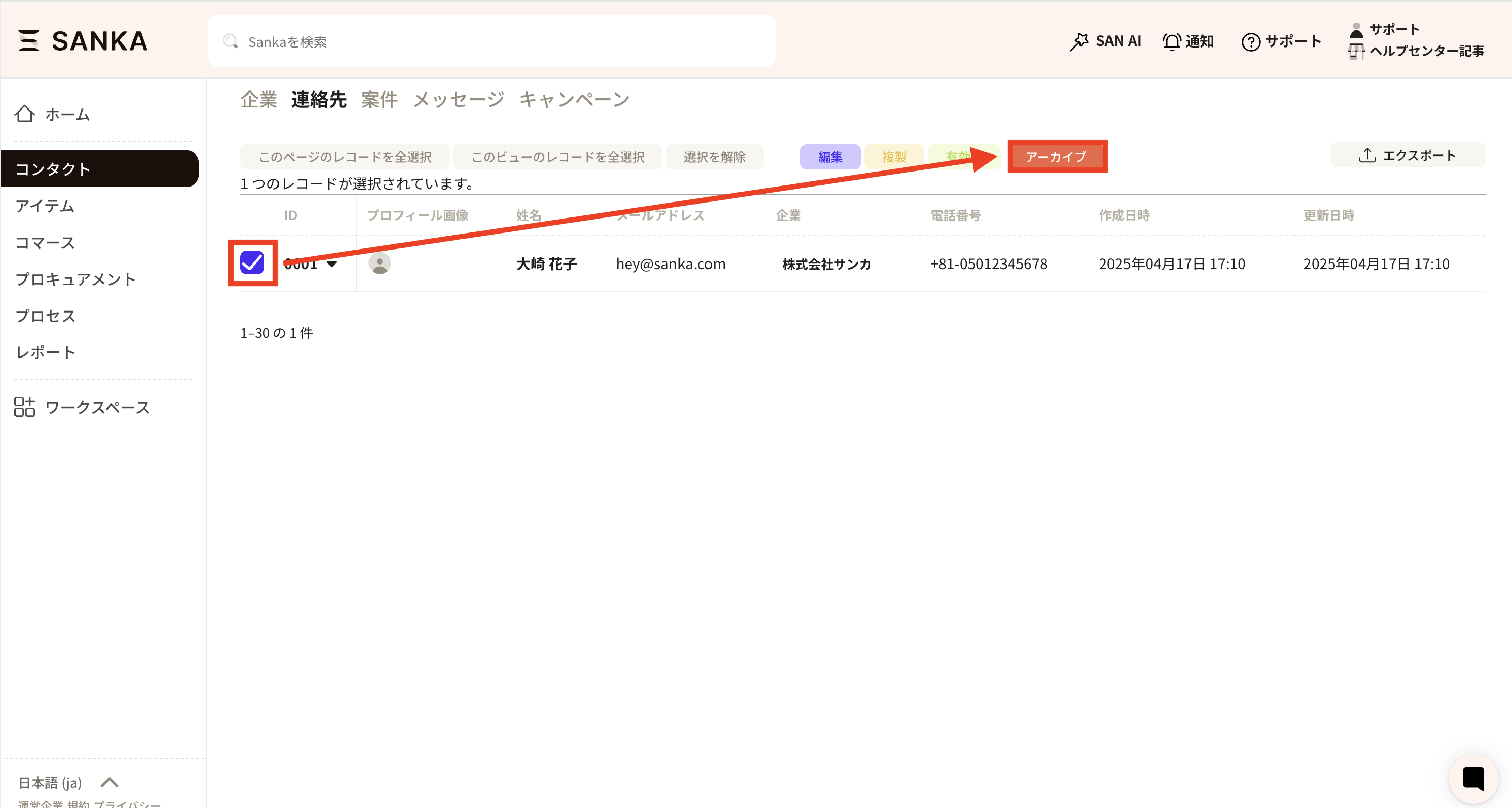
②確認のためのポップアップ画面が表示されるのでアーカイブを押します。** **
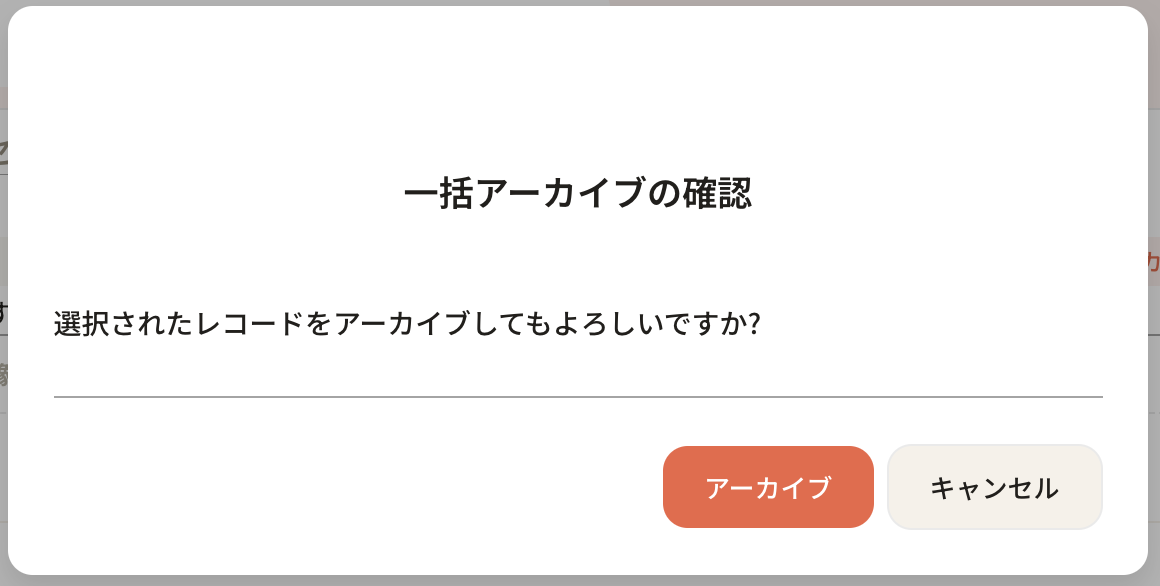
③アーカイブされた情報はレコード画面一覧から消えます。
アーカイブしたレコードを元に戻す方法(アーカイブ解除方法)
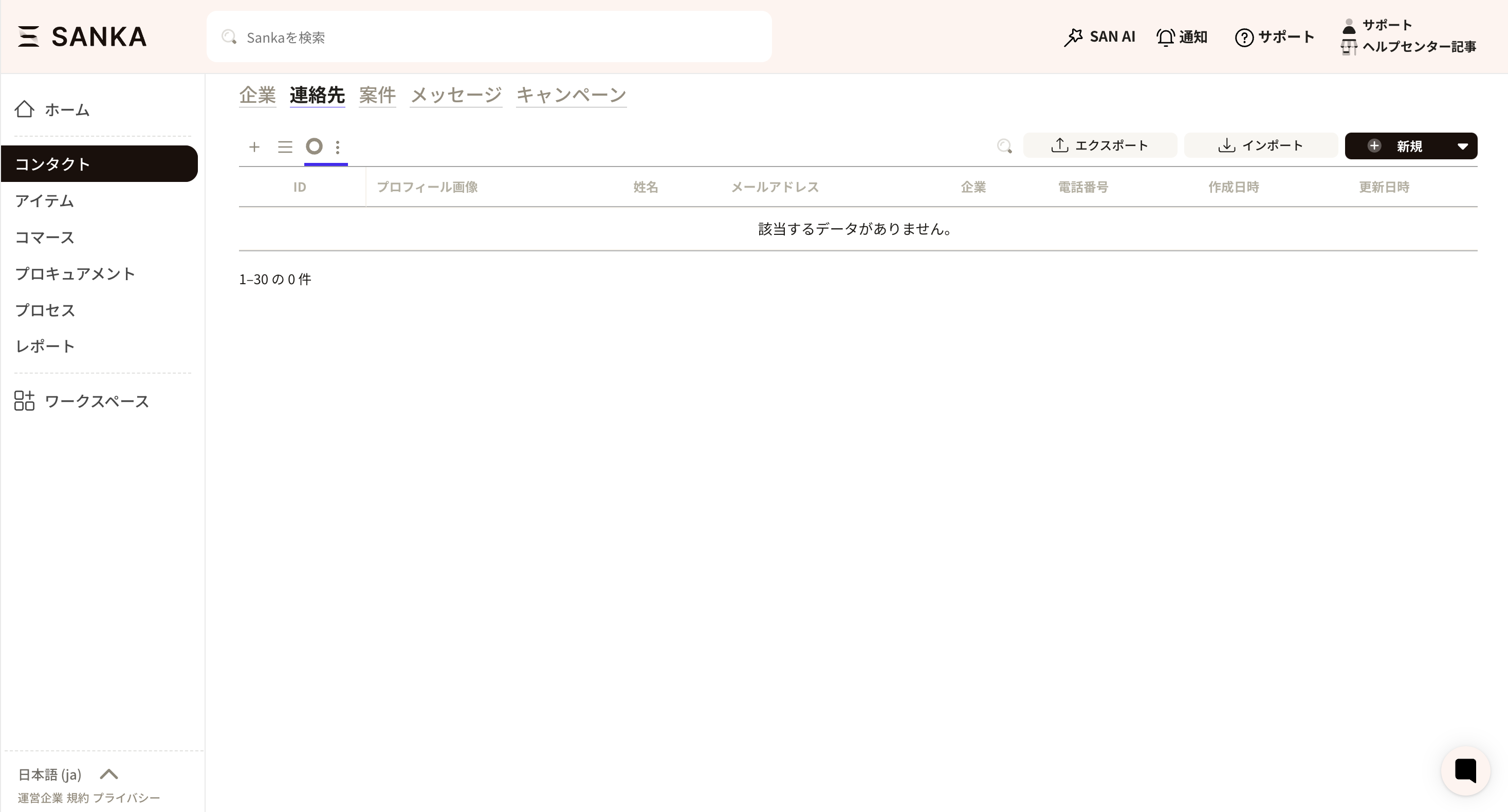
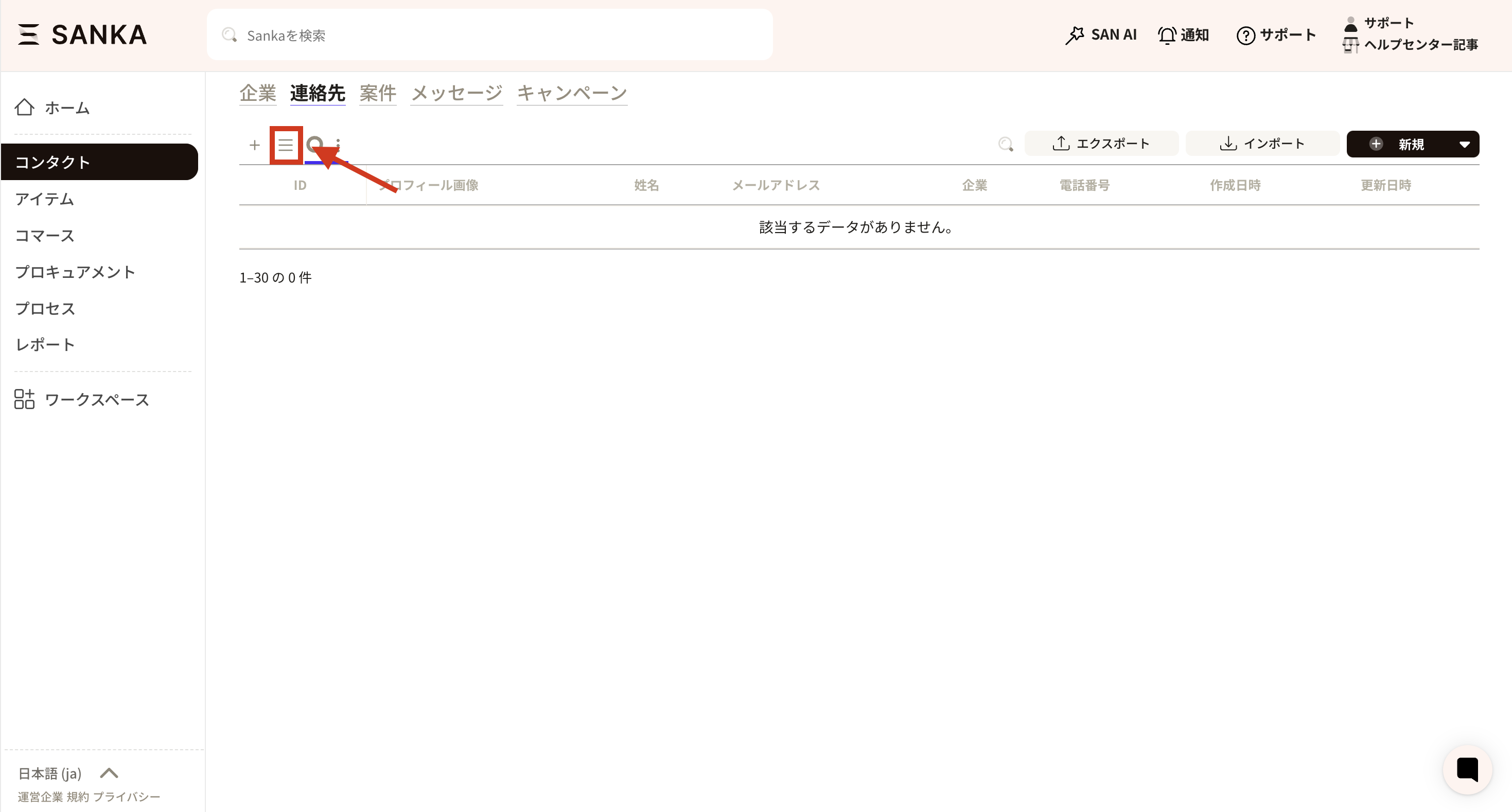
①レコード一覧画面の三本線マークをクリックします。
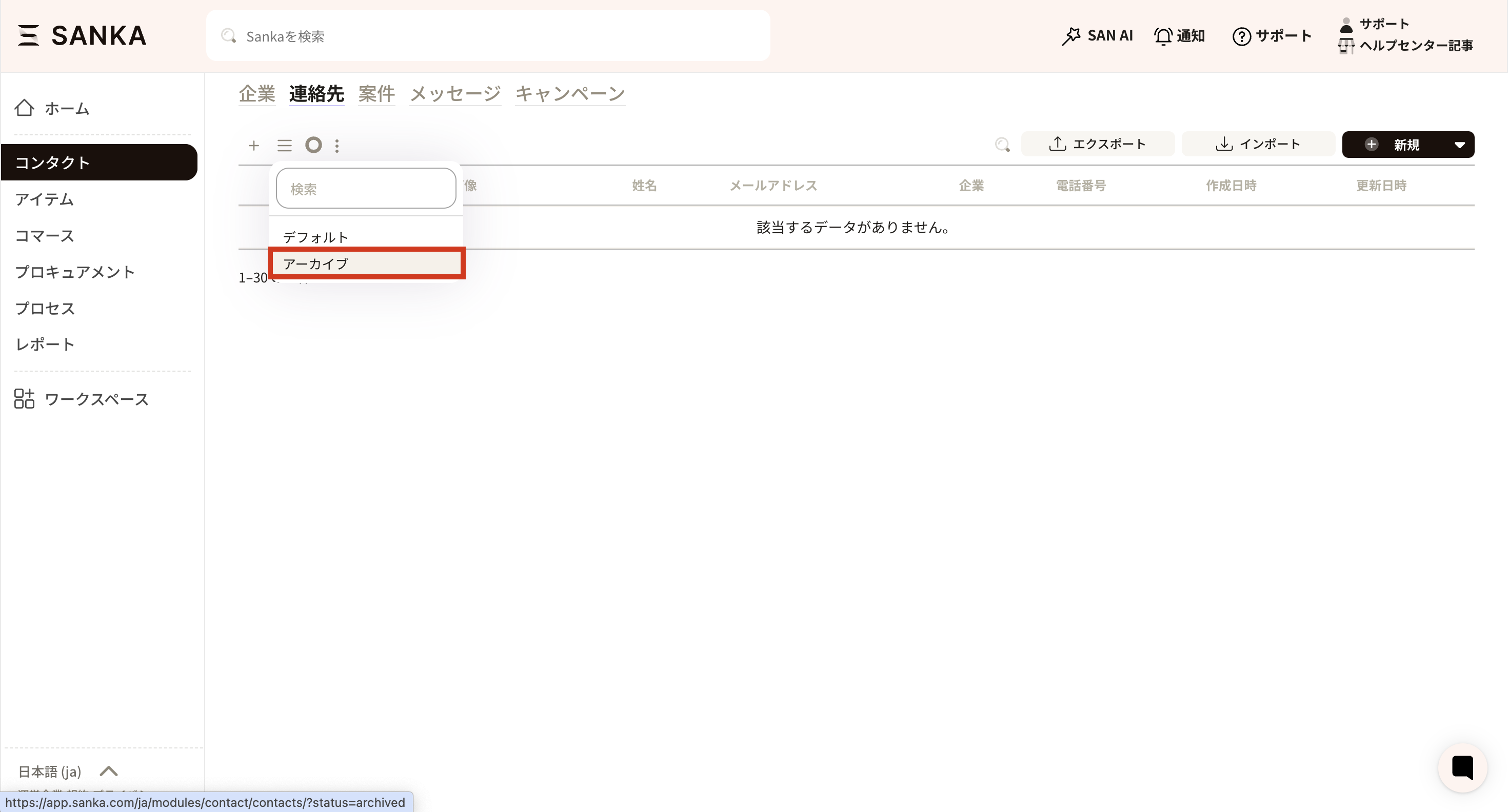
②アーカイブを選択するといままでにアーカイブしたレコードを見ることができます。
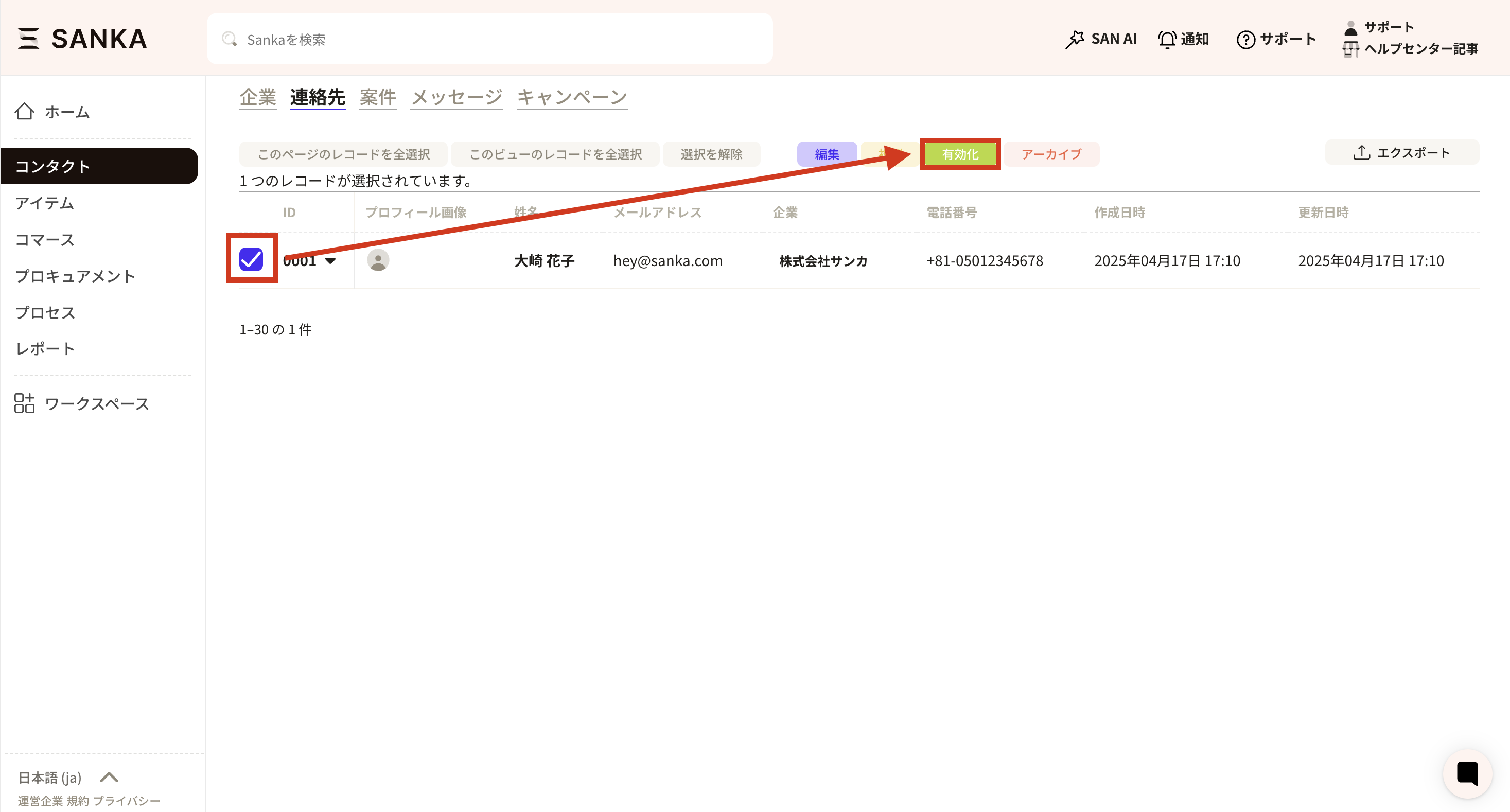
③アーカイブしたレコード一覧から元に戻したいレコードのチェックボックスをクリックし、「有効化」ボタンを選択します。
④確認のためのポップアップ画面が表示されるため、有効化ボタンを押します。
⑤レコード一覧画面に表示されるようになりました。
期待される動作
連絡先が正常に作成または更新されると、アーカイブ済みまたは現在のビューで除外されていない限り、連絡先一覧に表示されます。所有者、作成元、連絡先情報、企業との関連付け、設定されたカスタム項目が保存されます。 連絡先をアーカイブすると、アクティブなビューから非表示になります。関連する企業、取引、メッセージ、受注、売上請求、タスク、履歴が削除されるわけではありません。このページで回答できる問い合わせ
| 問い合わせ | 想定動作 |
|---|---|
| なぜ重複した連絡先が作成されたのですか? | 照合は、レコードID、外部ID、メールアドレス、電話番号、完全一致の氏名など、選択したキーに依存します。統合やアーカイブの前に、作成元情報と企業との関連付けを確認します。 |
| なぜ連絡先が誤った企業に紐づいているのですか? | 企業との紐づけは、選択した関連付け、CSVの値、連携マッピング、重複レコードに依存します。両方のレコードを確認してから関連付けを修正します。 |
| なぜ更新してもメッセージや営業レコードが変わらないのですか? | 連絡先の更新は、送信済みメッセージ、取引、受注、売上請求、監査履歴を自動的に書き換えません。関連レコードは、それぞれのオブジェクト、アクション、ワークフローで更新します。 |
| AIに連絡先の作成や更新を任せてもよいですか? | AIには重複候補、企業との関連付け、作成元ID、連絡先情報、権限、下流レコードを確認させてから変更します。 |