CSVエクスポート
SankaのレコードをCSVで出力し、項目、フィルター、文字コード、履歴、再利用テンプレートを確認する方法を説明します。
最終更新日: 2026/6/2
このガイドでは、Sankaのオブジェクトに保存されているレコードをCSVで出力する方法を説明します。出力対象、項目、フィルター、文字コード、履歴、テンプレートを確認し、後からCSV更新や外部ツールで使える形に整えます。
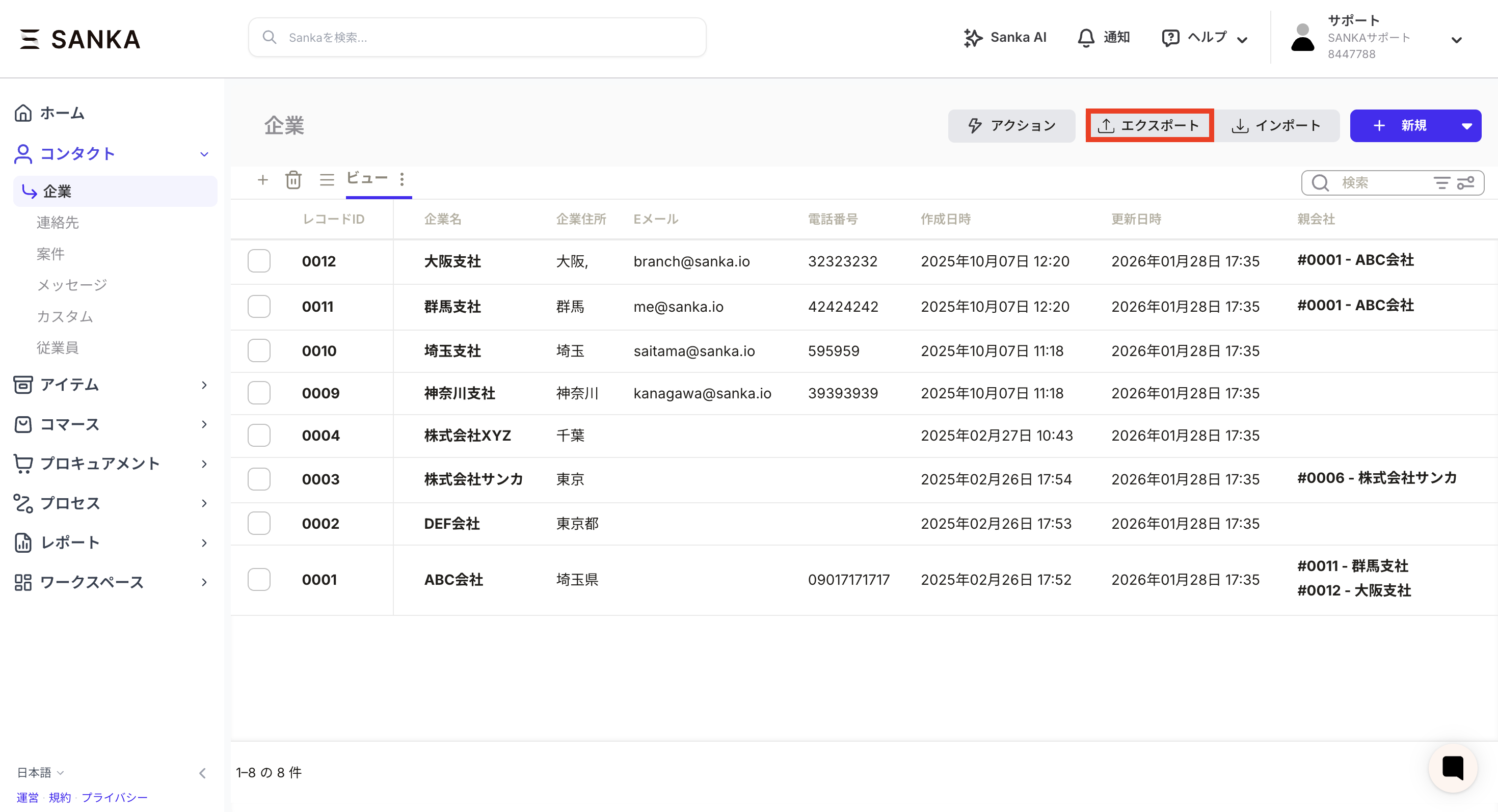 選択レコードだけを出力する場合は、対象件数が意図した件数か確認します。全件エクスポートする場合は、現在のフィルターやビュー条件が意図した範囲になっているか確認してください。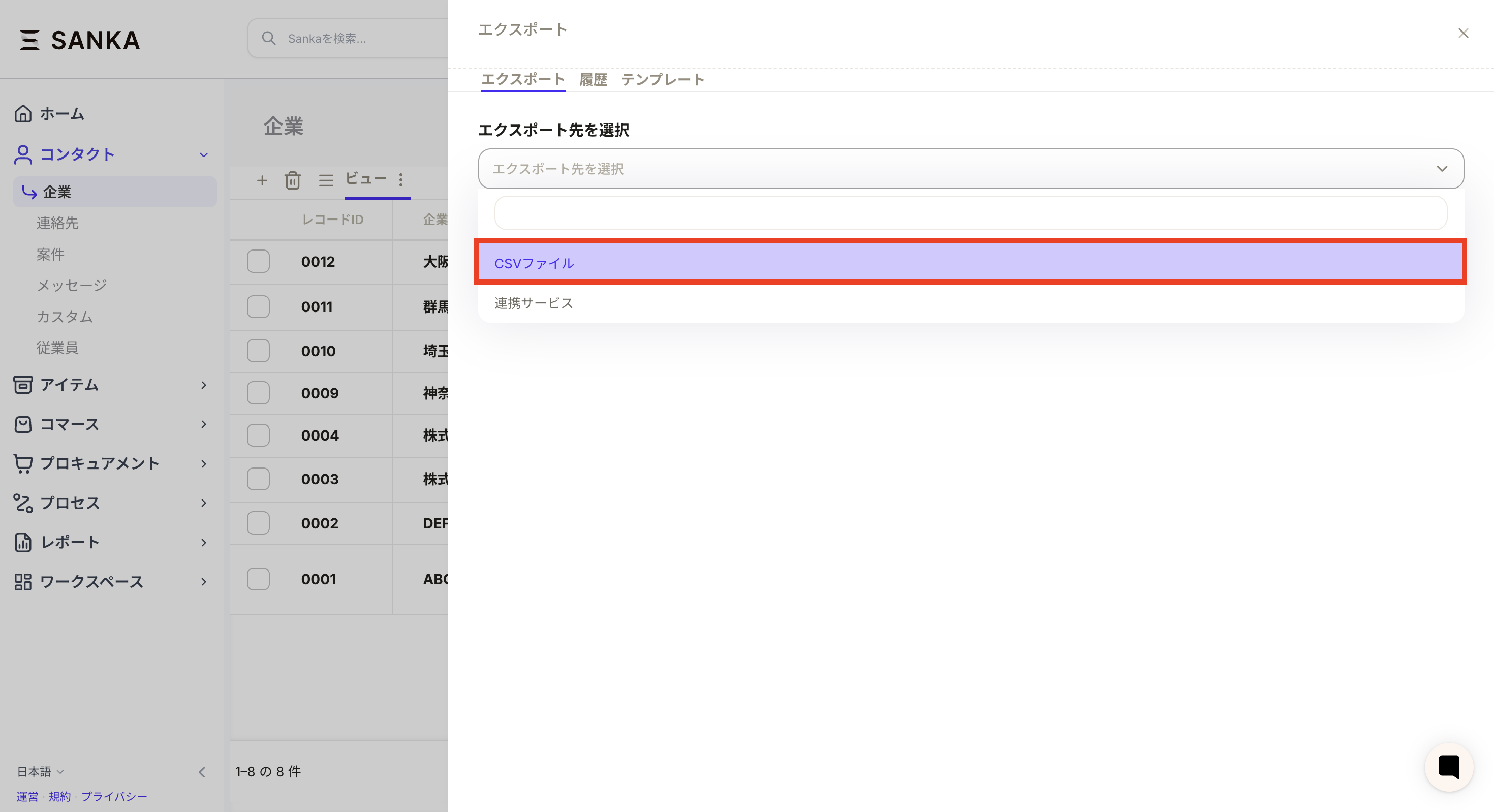
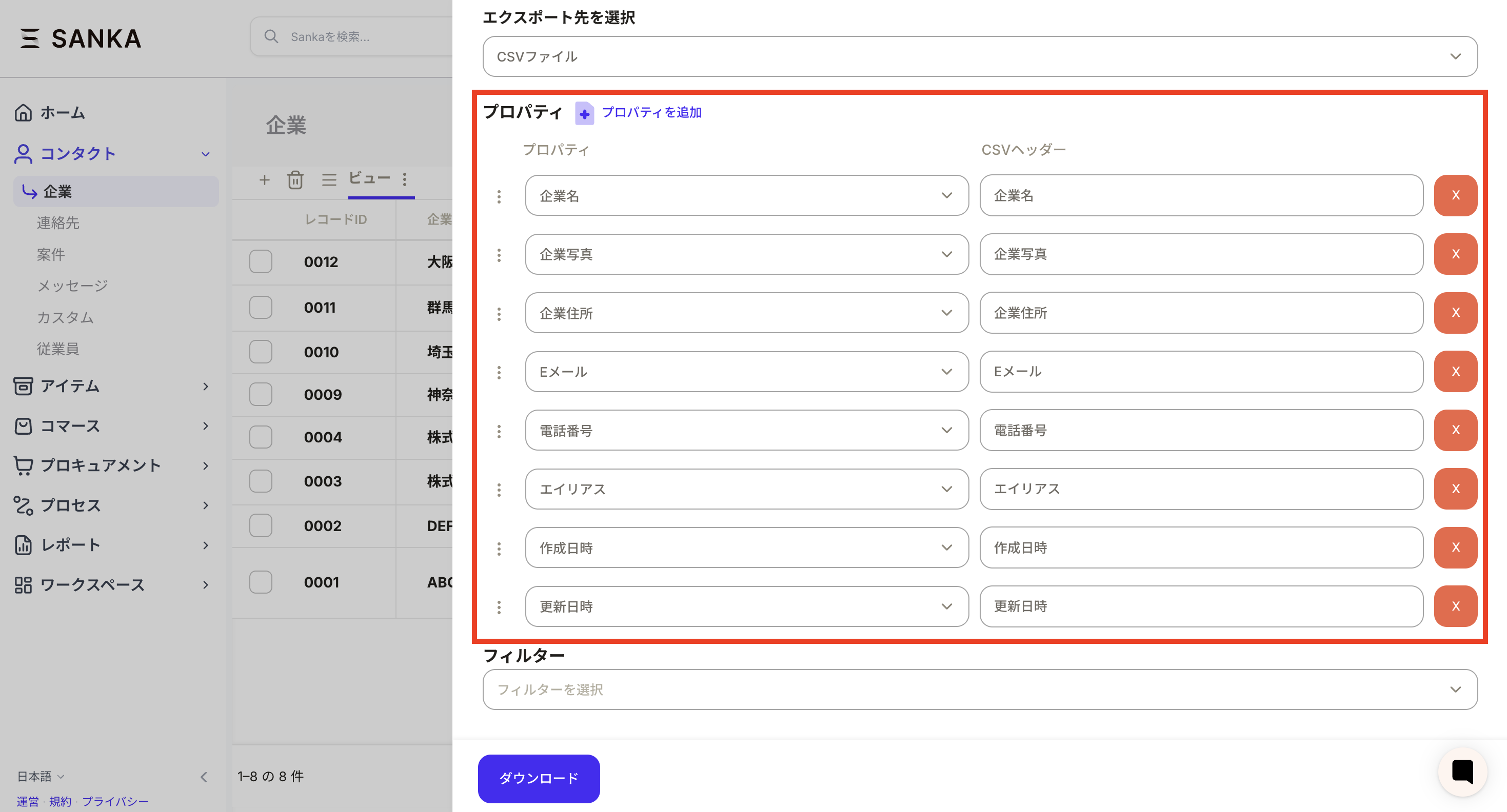
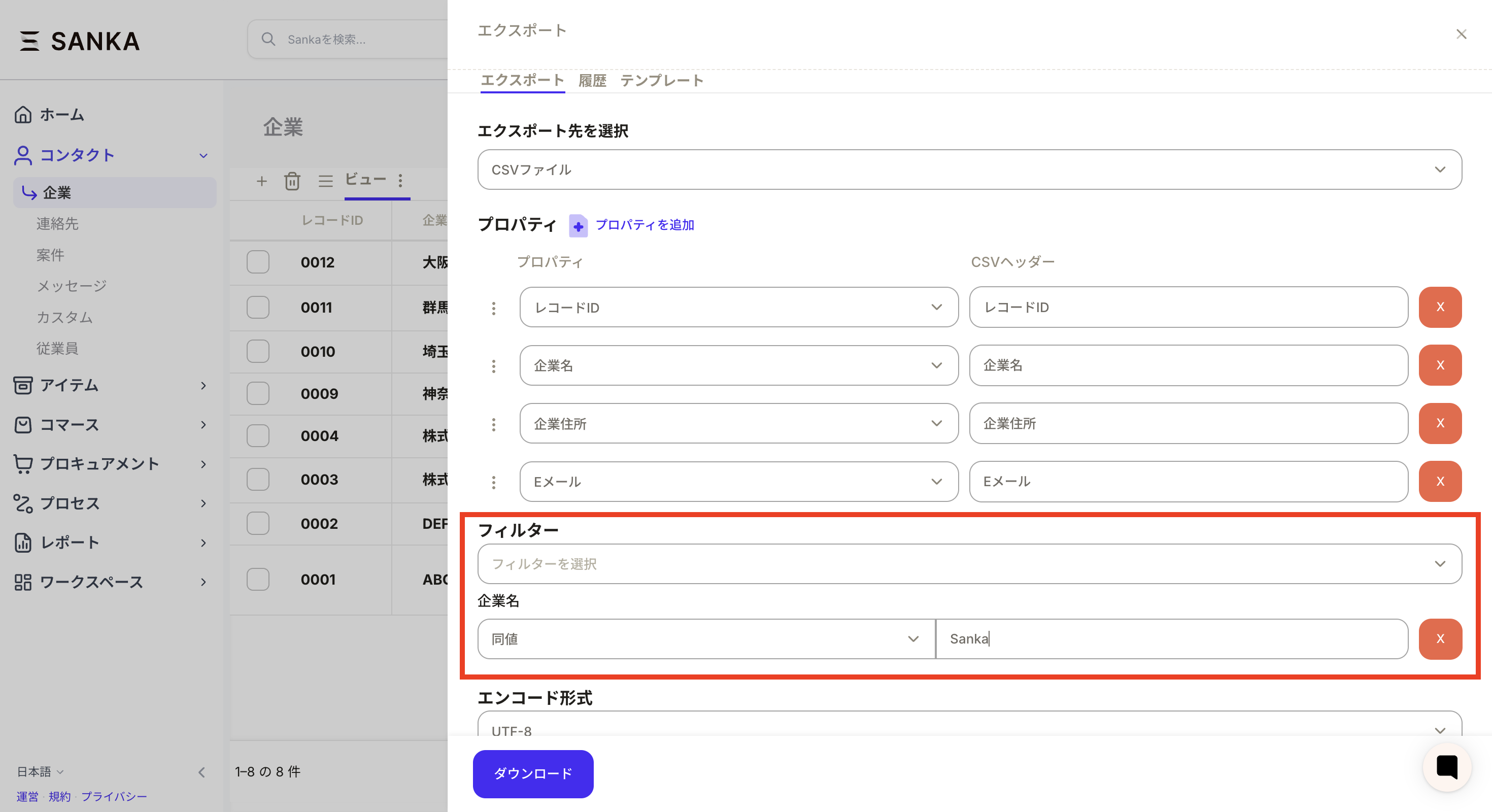 通常はUTF-8を使います。日本語の業務ソフトや古い表計算ソフトで開く場合は、Shift-JISが必要なことがあります。文字化けが起きる場合は、同じ条件で文字コードを変えて再出力してください。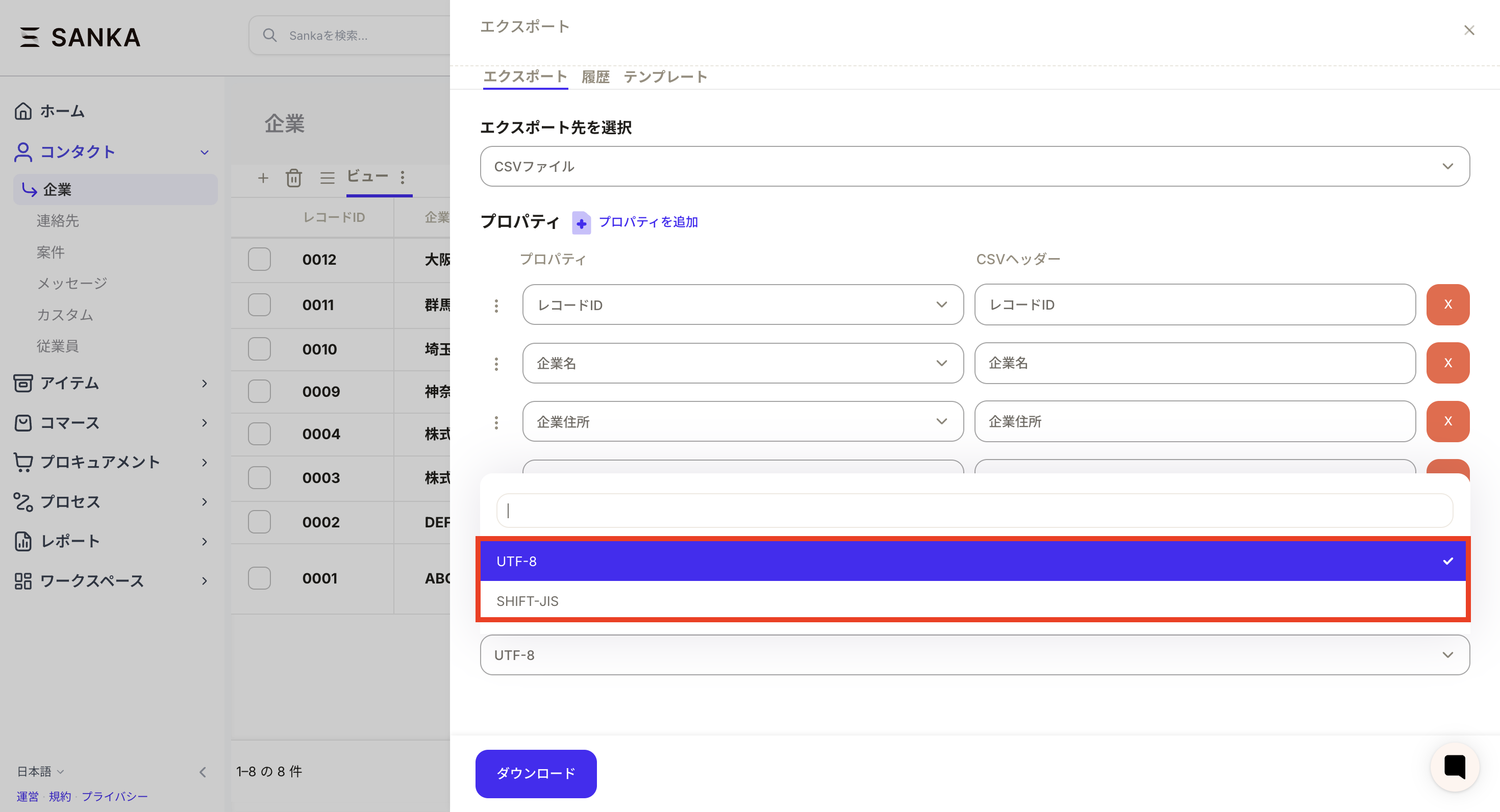
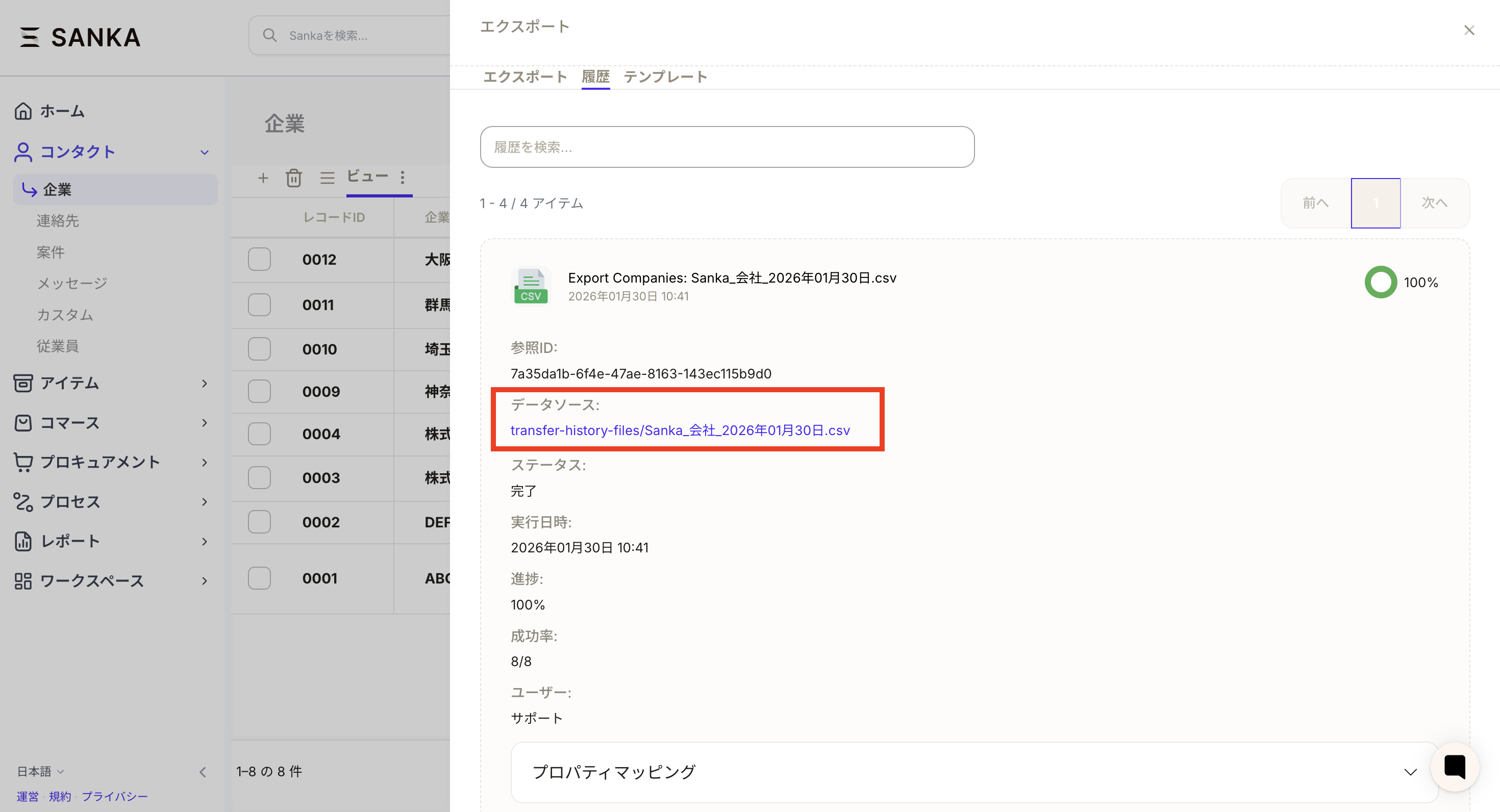
 大きなデータはバックグラウンドで処理されます。すぐにファイルが表示されない場合は、再実行する前に履歴のステータス、進捗、失敗理由を確認してください。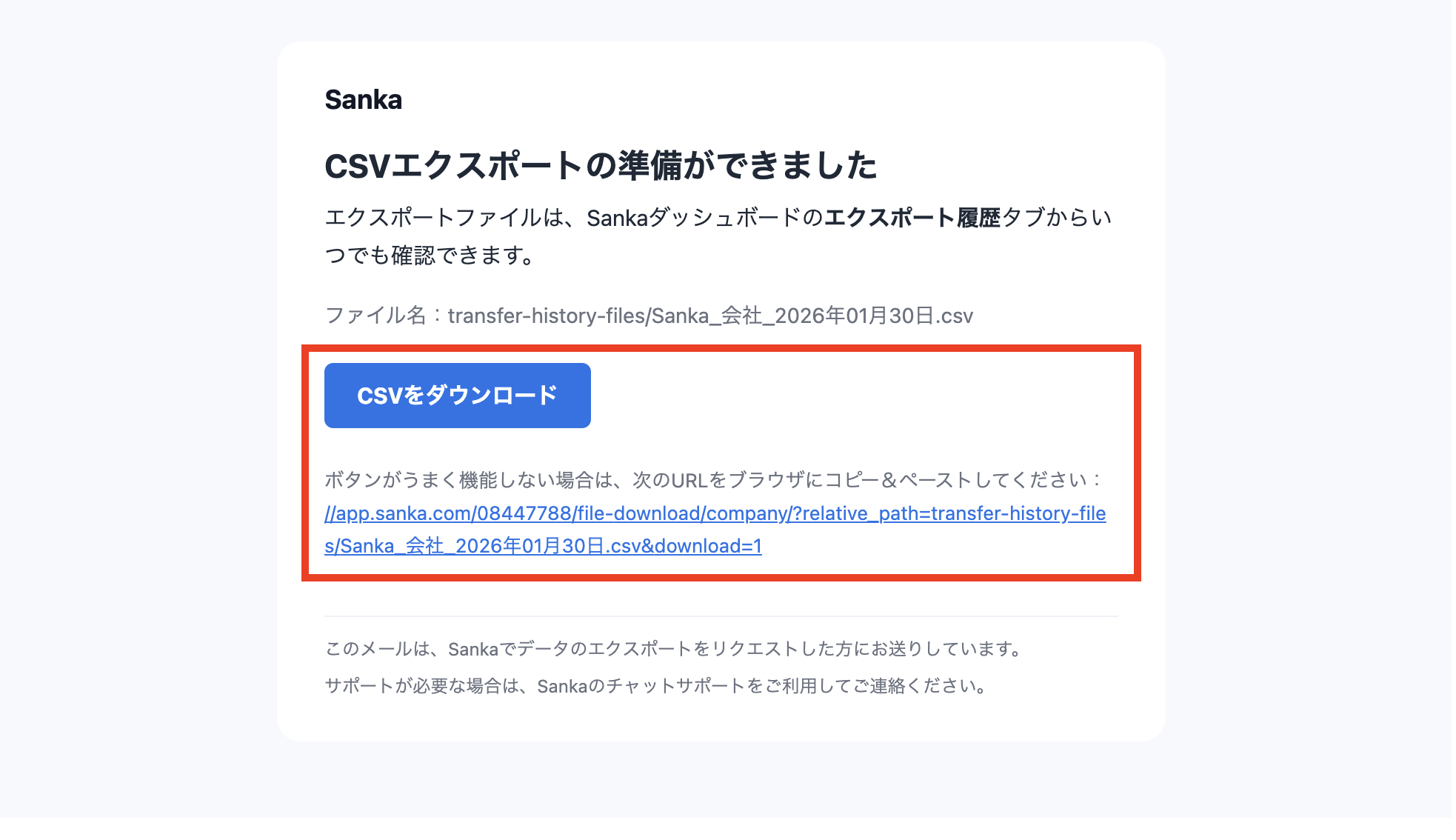
CSVエクスポートでできること
CSVエクスポートは、企業、連絡先、取引、商品、ロケーション、在庫、入出庫、見積、受注、サブスクリプション、メーター、売上請求、入金、発注、支払請求、支払、経費、タスク、仕訳、カスタムオブジェクトなど、Sankaで管理している主なオブジェクトで利用できます。主に次の用途で使います。- 一覧で見えているレコードをCSVで確認します
- 必要なプロパティだけを選んで出力します
- 条件に一致するレコードだけをフィルターして出力します
- UTF-8 または Shift-JIS など、用途に合う文字コードで出力します
- 同じ出力項目をテンプレートとして再利用します
- エクスポート履歴から処理状況とダウンロード結果を確認します
まずClaude / Codexで出力内容を確認する
大量データや顧客情報を出力する前に、Sankaに接続したClaudeやCodexへ確認を依頼します。対象オブジェクト、出力項目、フィルター、権限、社外共有の可否、CSV更新に使う場合の照合キーを整理してから実行すると安全です。サンプルプロンプト
/sanka このCSVエクスポートを実行する前に確認してください。対象オブジェクト、出力するプロパティ、フィルター条件、出力件数の見込み、個人情報や金額などの機密項目、承認要否、後でCSV更新に使う場合に必要なレコードIDや照合キーを整理してください。まだエクスポートは実行しないでください。エクスポートを開始する
- エクスポートしたいオブジェクトの一覧画面を開きます。
- 必要に応じてビューや検索条件で対象レコードを絞り込みます。
- 画面右上のエクスポートをクリックします。
- エクスポート先としてCSVファイルを選択します。
- 選択中のレコードだけを出力するのか、条件に一致する全件を出力するのかを確認します。
選択レコードだけを出力する場合は、対象件数が意図した件数か確認します。全件エクスポートする場合は、現在のフィルターやビュー条件が意図した範囲になっているか確認してください。出力項目を選ぶ
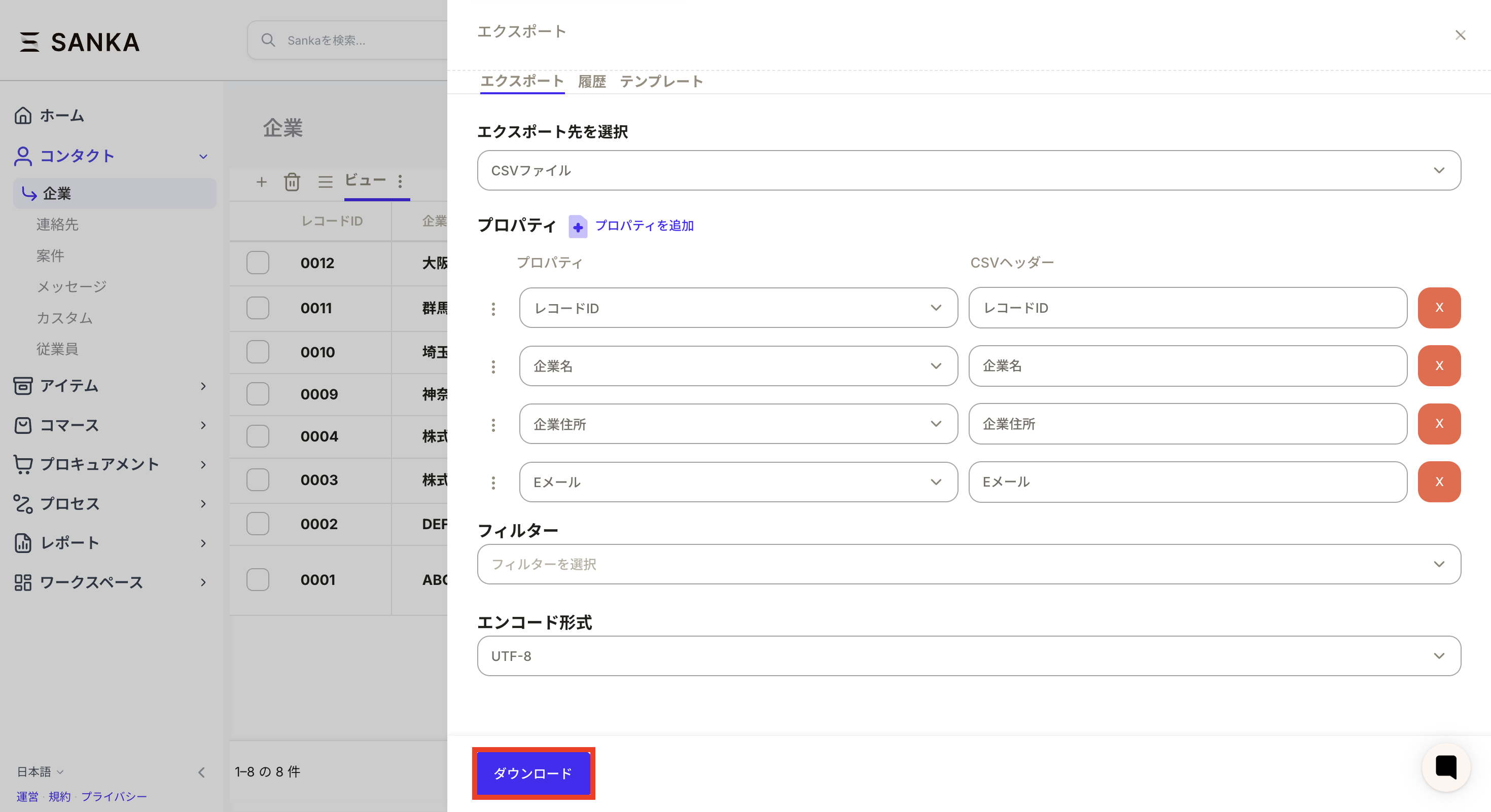
CSVに含めるプロパティを選びます。出力項目は、CSVヘッダーとSankaのプロパティを1行ずつ対応させて設定します。- CSVヘッダー: 出力ファイルの列名です。外部ツールで使いやすい名前にできます。
- プロパティ: Sankaから値を取り出す項目です。
- 固定値: 必要に応じて、すべての行に同じ値を入れます。
出力条件とエンコードを設定する
必要に応じて、エクスポート画面でフィルター、並び順、文字コードを設定します。- フィルター: ステータス、所有者、日付、金額、顧客などで出力対象を絞ります。
- 並び順: 後で確認しやすい順序にします。
- 文字コード: 文字化けを避けるため、用途に合わせて選びます。
通常はUTF-8を使います。日本語の業務ソフトや古い表計算ソフトで開く場合は、Shift-JISが必要なことがあります。文字化けが起きる場合は、同じ条件で文字コードを変えて再出力してください。ダウンロードと履歴
- 内容を確認し、ダウンロードまたはエクスポート実行ボタンをクリックします。
- 処理が始まったら、エクスポート履歴でステータスを確認します。
- 完了後、履歴または通知メールからCSVをダウンロードします。
大きなデータはバックグラウンドで処理されます。すぐにファイルが表示されない場合は、再実行する前に履歴のステータス、進捗、失敗理由を確認してください。テンプレートを使う
同じ項目と条件で何度も出力する場合は、エクスポートテンプレートとして保存します。月次レポート、会計連携、在庫確認、CSV更新用バックアップなど、用途ごとにテンプレートを分けておくと、出力項目の抜け漏れを減らせます。トラブルシューティング
CSVに必要な列がありません
エクスポート画面で選択したプロパティを確認します。保存済みテンプレートを使っている場合は、テンプレートに最新のプロパティが含まれているか確認してください。出力したCSVにレコードがありません
ビュー、フィルター、選択レコード、閲覧権限を確認します。全件出力したつもりでも、現在のビュー条件や選択状態が反映されている場合があります。CSVが文字化けします
UTF-8で出力したファイルを古い表計算ソフトで開くと文字化けすることがあります。Shift-JISで再出力するか、表計算ソフト側でUTF-8として読み込んでください。ダウンロードが完了しません
エクスポート履歴でステータス、進捗、失敗理由を確認します。大量データの処理中は、同じ条件で何度も実行せず、完了または失敗が確認できるまで待ちます。承認が必要と表示されます
ワークスペースでエクスポート承認が設定されている場合は、承認者の確認後に出力できます。急いでいる場合でも、承認を避けるためにフィルターや項目を分割して機密データを出力しないでください。関連ページ
- CSVインポート — CSVでレコードを作成・更新します
- CSVインポート・エクスポートの実務ガイド — CSV運用の注意点を確認します
- オブジェクト一覧 — Sankaで扱えるオブジェクトを確認します